Die GUI
Abschließend gibt es noch ein paar Tipps zur GUI und der Bedienung.
Es gibt keine eigene App für den FlaschOmat. Die gesamte Bedienoberfläche ist als HTML auf der SD-Karte hinterlegt. Alle Interaktionen werden über den Webbrowser abgewickelt. Der FlaschOmat fungiert dabei als Webserver, der auf Anfragen vom Browser reagiert und die gewünschten Informationen bereitstellt.
Der Begriff „Messreihe“ wird im Folgenden öfter auftauchen. Damit ist die Überwachung und Aufzeichnung des gesamten Gärverlaufs gemeint.
Abschließend gibt es noch ein paar Tipps zur GUI und der Bedienung.
Es gibt keine eigene App für den FlaschOmat. Die gesamte Bedienoberfläche ist als HTML auf der SD-Karte hinterlegt. Alle Interaktionen werden über den Webbrowser abgewickelt. Der FlaschOmat fungiert dabei als Webserver, der auf Anfragen vom Browser reagiert und die gewünschten Informationen bereitstellt.
Der Begriff „Messreihe“ wird im Folgenden öfter auftauchen. Damit ist die Überwachung und Aufzeichnung des gesamten Gärverlaufs gemeint.
Hauptseite
Sobald ihr euch durch Eintippen von 192.168.178.100 mit dem FlaschOmat verbindet, wird als Erstes die Übersichtsseite angezeigt. Natürlich müsst ihr die URL nicht jedes Mal händisch eintippen – legt euch einfach einen ganz normalen Link in eurer Favoritenliste an.
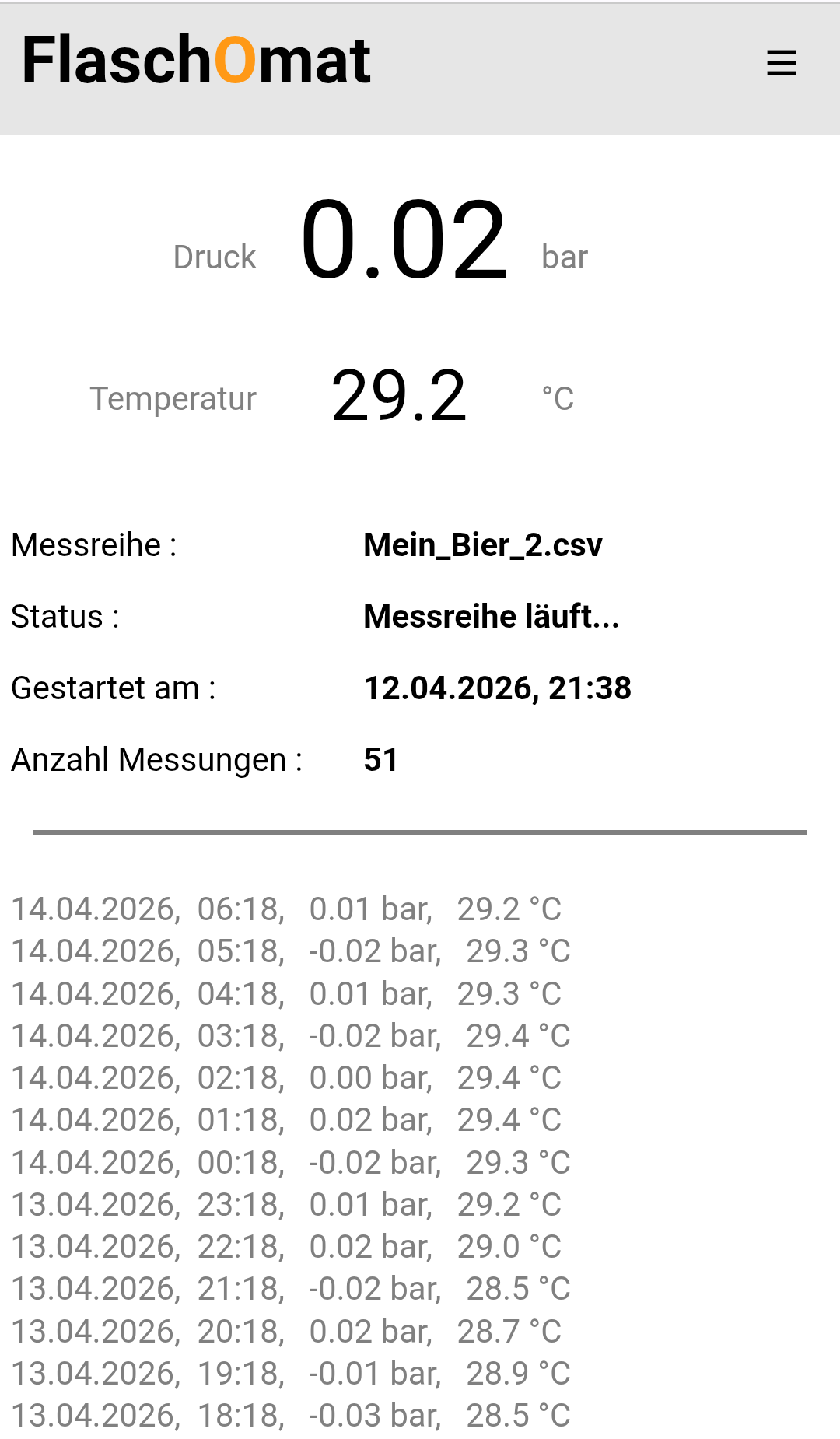
Die wichtigsten Informationen zum Gärverlauf sind hier zu finden. Prominent hervorgehoben sind der Spunddruck und die Temperatur im Gärkeller. Am Status ist ablesbar, ob gerade eine Messreihe läuft und unter welchem Namen die Daten auf der SD-Karte abgespeichert werden. Der Status gibt Auskunft darüber, ob sich der FlaschOmat im Betrieb oder im Leerlauf befindet.
„Gestartet am:“ und „Anzahl Messungen:“ sind selbsterklärend. In der unteren Bildschirmhälfte ist die Historie des Gärverlaufs ablesbar. Es werden maximal die letzten 20 Messungen aufgelistet; die aktuellste steht dabei immer oben.
Sobald ihr euch durch Eintippen von 192.168.178.100 mit dem FlaschOmat verbindet, wird als Erstes die Übersichtsseite angezeigt. Natürlich müsst ihr die URL nicht jedes Mal händisch eintippen – legt euch einfach einen ganz normalen Link in eurer Favoritenliste an.
Die wichtigsten Informationen zum Gärverlauf sind hier zu finden. Prominent hervorgehoben sind der Spunddruck und die Temperatur im Gärkeller. Am Status ist ablesbar, ob gerade eine Messreihe läuft und unter welchem Namen die Daten auf der SD-Karte abgespeichert werden. Der Status gibt Auskunft darüber, ob sich der FlaschOmat im Betrieb oder im Leerlauf befindet.
„Gestartet am:“ und „Anzahl Messungen:“ sind selbsterklärend. In der unteren Bildschirmhälfte ist die Historie des Gärverlaufs ablesbar. Es werden maximal die letzten 20 Messungen aufgelistet; die aktuellste steht dabei immer oben.
Über das Burger-Menü in der oberen rechten Ecke erreicht ihr die weiteren Unterseiten.
Messreihe
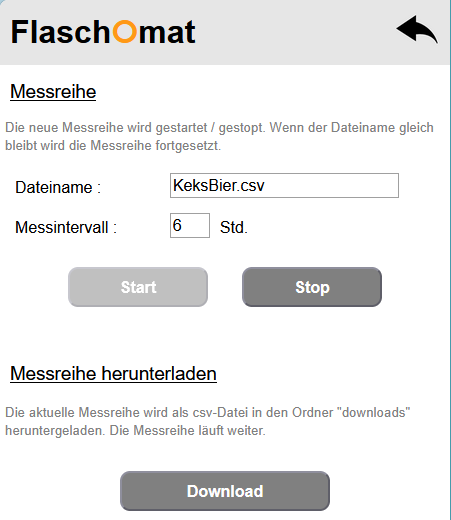
Hier werden die Messreihen verwaltet. Für eine neue Messreihe muss ein Name eingegeben werden. Wenn der noch nicht auf der SD-Karte existiert, wird eine neue Datei angelegt. Wenn doch, werden die Daten mit den neuen Werten überschrieben. Die Dateiendung .csv wird automatisch ergänzt und muss nicht explizit eingegeben werden.
Mit dem Messintervall wird der Abstand zwischen zwei Messungen in ganzen Stunden festgelegt. Ein brauchbarer Wert liegt bei ca. 6 bis 12 Stunden. Gestartet wird die Messreihe durch – Überraschung! – [Starten]. Die erste Messung erfolgt unmittelbar und wird auf der Hauptseite direkt angezeigt. Der Start-Button selbst ist nun ausgegraut und erst nach einem Klick auf [Stopp] wieder anwählbar.
Hiinweis: Wird der Dateiname nicht geändert, werden die alten Werte bei nächsten Start überschrieben. Sollte es einen Stromausfall geben, wird die Messreihe danach automatisch wieder aufgenommen – ihr müsst nichts weiter tun. Über den [Download]-Button könnt ihr euch jederzeit die aktuelle Messreihe auf das Handy oder den PC holen; die Aufzeichnung läuft davon unabhängig weiter.
Hier werden die Messreihen verwaltet. Für eine neue Messreihe muss ein Name eingegeben werden. Wenn der noch nicht auf der SD-Karte existiert, wird eine neue Datei angelegt. Wenn doch, werden die Daten mit den neuen Werten überschrieben. Die Dateiendung .csv wird automatisch ergänzt und muss nicht explizit eingegeben werden.
Mit dem Messintervall wird der Abstand zwischen zwei Messungen in ganzen Stunden festgelegt. Ein brauchbarer Wert liegt bei ca. 6 bis 12 Stunden. Gestartet wird die Messreihe durch – Überraschung! – [Starten]. Die erste Messung erfolgt unmittelbar und wird auf der Hauptseite direkt angezeigt. Der Start-Button selbst ist nun ausgegraut und erst nach einem Klick auf [Stopp] wieder anwählbar.
Hiinweis: Wird der Dateiname nicht geändert, werden die alten Werte bei nächsten Start überschrieben. Sollte es einen Stromausfall geben, wird die Messreihe danach automatisch wieder aufgenommen – ihr müsst nichts weiter tun. Über den [Download]-Button könnt ihr euch jederzeit die aktuelle Messreihe auf das Handy oder den PC holen; die Aufzeichnung läuft davon unabhängig weiter.
Pro Gigabyte können grob geschätzt 25.000 Messwerte auf der SD-Karte gespeichert werden. Ihr könnt ja mal überschlagen, wie viele Sude ihr brauen müsst, um eine 8-GB-Karte zu füllen. :-) Es gibt also kaum einen Grund, die SD-Karte jemals aus dem Slot zu entnehmen.
Settings
Bei dem verwendeten Drucksensor und den Modulen gibt es – wie in der Elektronik üblich – gewisse Toleranzen, die die Messgenauigkeit beeinflussen. Um möglichst genaue Ergebnisse zu bekommen, muss der Sensor deshalb vor dem ersten Einsatz kalibriert werden. Der Drucksensor liefert bei unterschiedlichen Drücken eine proportionale Ausgangsspannung. Es besteht also ein linearer Zusammenhang zwischen Druck und Spannung, der sich in einer Geradengleichung ausdrücken lässt:
Bei dem verwendeten Drucksensor und den Modulen gibt es – wie in der Elektronik üblich – gewisse Toleranzen, die die Messgenauigkeit beeinflussen. Um möglichst genaue Ergebnisse zu bekommen, muss der Sensor deshalb vor dem ersten Einsatz kalibriert werden. Der Drucksensor liefert bei unterschiedlichen Drücken eine proportionale Ausgangsspannung. Es besteht also ein linearer Zusammenhang zwischen Druck und Spannung, der sich in einer Geradengleichung ausdrücken lässt:
U = k * p + o
U ist die Ausgangsspannung, die der Sensor bei einem bestimmten Druck p liefert und die vom ADS1015-Modul gemessen wird. In der Formel gibt es noch eine Konstante k, die den Proportionalitätsfaktor beschreibt, sowie den Offset o.
Um k zu berechnen, wird der maximale Druck, den der Sensor verarbeiten kann, in das Eingabefeld eingetragen und dann der Button [Gain] angetippt. Unser Sensor kann 5,50 bar (80 psi) verarbeiten. Danach wird noch der Offset durch Tippen auf [Offset] ermittelt. Bei der Kalibrierung des Offsets muss der Sensor drucklos sein. Damit wäre eine einfache Kalibrierung auch schon abgeschlossen.
Wer den Druck ganz präzise messen möchte, benötigt für die Kalibrierung eine Anordnung, mit der ein bekannter Referenzdruck erzeugt werden kann. Durch Variation des Eintrags bei [Gain] kann der angezeigte Druckwert mit dem beaufschlagten Referenzdruck abgeglichen werden.
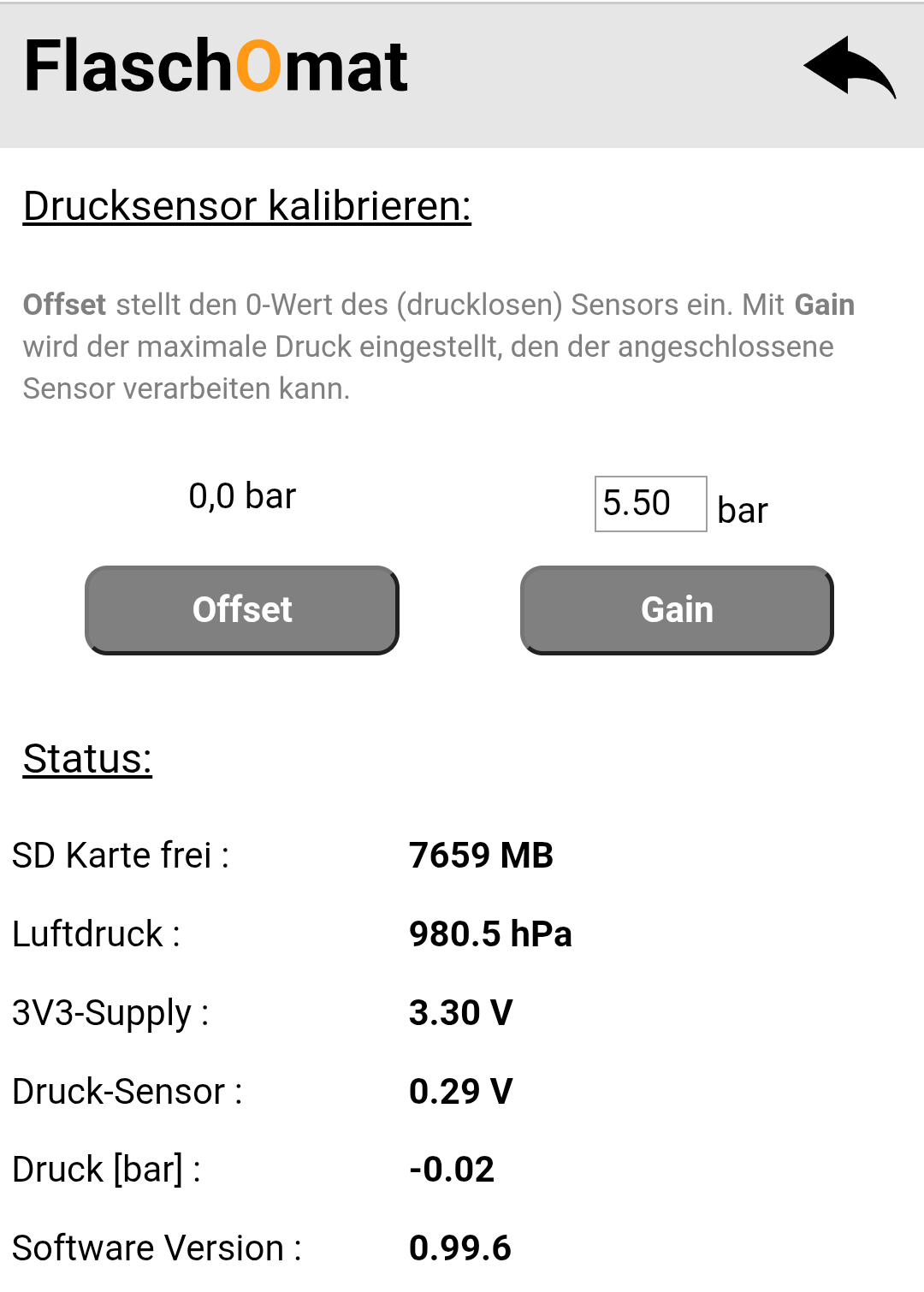
Die Statuswerte in der unteren Bildschirmhälfte braucht der reine Anwender vielleicht nicht täglich, aber die eine oder andere Information ist manchmal durchaus nützlich.
Netzwerk
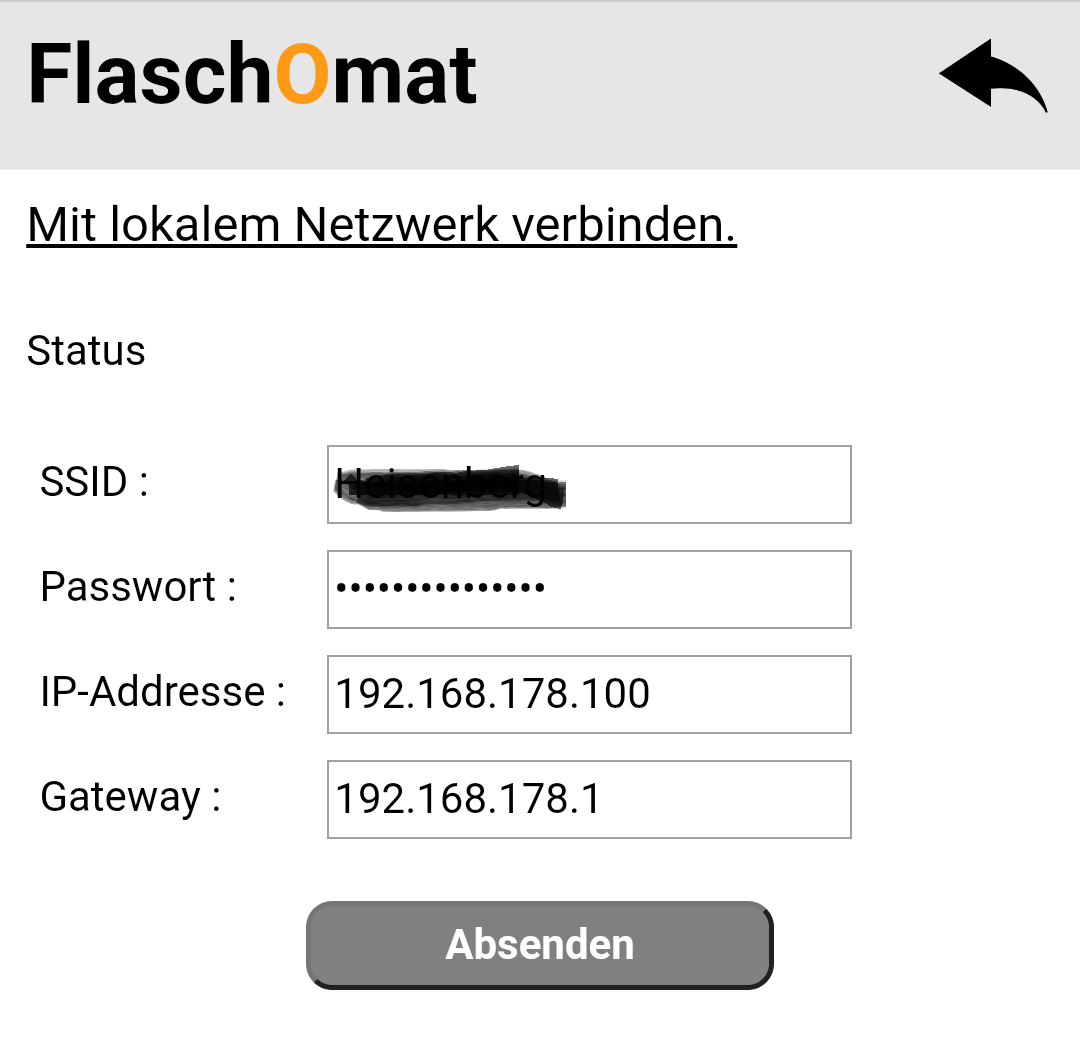
Diese Eingabemaske habt ihr ja schon bei der Eingabe eurer WLAN Zugangsdaten gesehen. Viel mehr gibt es dazu auch nicht zu sagen.
Diese Eingabemaske habt ihr ja schon bei der Eingabe eurer WLAN Zugangsdaten gesehen. Viel mehr gibt es dazu auch nicht zu sagen.
About
Der unvermeidliche Disclaimer und Lizenz Hinweis.
Der unvermeidliche Disclaimer und Lizenz Hinweis.