Firmware flashen
Ohne Software geht heute nichts mehr – so auch hier. Aber keine Sorge, die Programmierung ist wirklich kinderleicht. Da ihr den vorangegangenen Smoke-Test durchgeführt habt, werden wir den FlaschOmat im nächsten Schritt an euren PC oder Laptop anschließen. Also los geht’s ...
Im Download-Bereich befindet sich ein Ordner namens „Firmware_Vxx“. Darin liegen zwei Dateien namens partitions.bin und firmware_vxx.bin, die wir jetzt auf den FlaschOmat programmieren – oder neudeutsch: flashen. Diese beiden Dateien brauchen wir im nächsten Schritt; merkt euch also den Pfad, unter dem sie zu finden sind.
Zum Flashen müsst ihr nun kurz auf eine externe Webseite wechseln, die euch eine komfortable Möglichkeit bietet, die Firmware auf den FlaschOmat zu kopieren. Der folgende Button führt euch direkt dorthin.
HINWEIS: Die folgende Seite funktioniert nur mit den Browsern Chrome, Edge, Brave und Opera. Firefox und Safari werden leider NICHT unterstützt.
Ohne Software geht heute nichts mehr – so auch hier. Aber keine Sorge, die Programmierung ist wirklich kinderleicht. Da ihr den vorangegangenen Smoke-Test durchgeführt habt, werden wir den FlaschOmat im nächsten Schritt an euren PC oder Laptop anschließen. Also los geht’s ...
Im Download-Bereich befindet sich ein Ordner namens „Firmware_Vxx“. Darin liegen zwei Dateien namens partitions.bin und firmware_vxx.bin, die wir jetzt auf den FlaschOmat programmieren – oder neudeutsch: flashen. Diese beiden Dateien brauchen wir im nächsten Schritt; merkt euch also den Pfad, unter dem sie zu finden sind.
Zum Flashen müsst ihr nun kurz auf eine externe Webseite wechseln, die euch eine komfortable Möglichkeit bietet, die Firmware auf den FlaschOmat zu kopieren. Der folgende Button führt euch direkt dorthin.
HINWEIS: Die folgende Seite funktioniert nur mit den Browsern Chrome, Edge, Brave und Opera. Firefox und Safari werden leider NICHT unterstützt.
Es sollte sich eine neue Webseite mit dem ESPWEBTOOL geöffnet haben. Ihr müsst nun Folgendes tun:
- Mit einem Klick auf [CONNECT] öffnet sich ein Eingabefenster, in dem die verfügbaren seriellen Schnittstellen eures Rechners aufgelistet sind.
- Wenn ihr jetzt den FlaschOmat an einen USB-Port anschließt, erscheint ein neuer Eintrag mit der verbundenen COM Schnittstaelle (z.B. COM5 o.ä.). Diesen wählt ihr mit der Maus aus und bestätigt mit [VERBINDEN].
- Wenn alles funktioniert hat, erscheinen Eingabefelder. Das erste mit der Adresse 0x1000 könnt ihr ignorieren. In die beiden anderen tragt bitte die partitions.bin und firmware.bin ein.
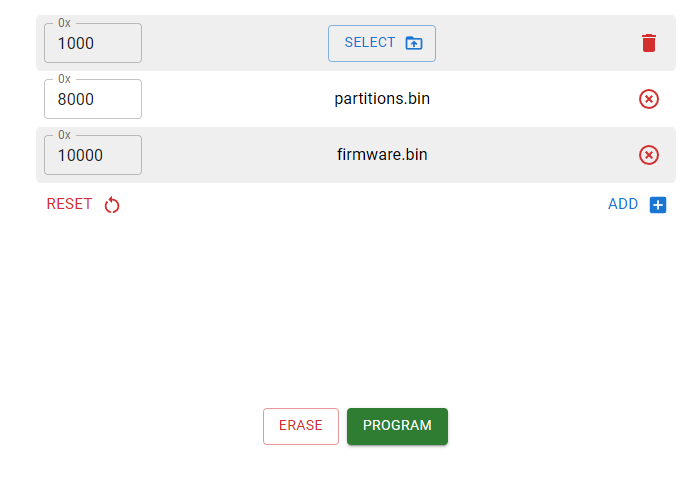
Mit dem Button [PROGRAM] werden die Dateien nun auf den ESP32 hochgeladen. Das dauert etwa ein bis zwei Minuten. Währenddessen zählt der Loader der Webseite von 0 % bis 100 % hoch. Ab und zu geht der erste Versuch schief, dann einfach nochmal auf [PROGRAM] klicken.
Das war’s auch schon! Ihr könnt das ESPWEBTOOL nun wieder schließen. Ein herzliches Dankeschön geht an dieser Stelle an den Autor „Spacehuhn“, der mir mit seinem ESPWEBTOOL viel Arbeit erspart hat.
HINWEIS: Der FlaschOmat benötigt für den Betrieb eine mit FAT32 formatierte SD-Karte im Slot. Alles zwischen 1 und 32 GB sollte funktionieren. Das Einlegen und Entfernen der SD-Karte darf ausschließlich im stromlosen Zustand erfolgen, niemals im laufenden Betrieb.
Die blaue LED zeigt jetzt durch kurze Blitze an, dass die Firmware ordnungsgemäß läuft.
Das war’s auch schon! Ihr könnt das ESPWEBTOOL nun wieder schließen. Ein herzliches Dankeschön geht an dieser Stelle an den Autor „Spacehuhn“, der mir mit seinem ESPWEBTOOL viel Arbeit erspart hat.
HINWEIS: Der FlaschOmat benötigt für den Betrieb eine mit FAT32 formatierte SD-Karte im Slot. Alles zwischen 1 und 32 GB sollte funktionieren. Das Einlegen und Entfernen der SD-Karte darf ausschließlich im stromlosen Zustand erfolgen, niemals im laufenden Betrieb.
Die blaue LED zeigt jetzt durch kurze Blitze an, dass die Firmware ordnungsgemäß läuft.
Verbindung mit WLAN
Ohne Verbindung zu eurem Smartphone wäre der FlaschOmat eine recht langweilige Angelegenheit. Damit das nicht so bleibt, zeige ich euch jetzt, wie ihr den FlaschOmat ins WLAN bringt und wie ihr mit dem Handy oder mit jedem beliebigen Webbrowser darauf zugreifen könnt.
Dazu muss er natürlich erst mal die SSID und das Passwort eures heimischen WLANs kennen. Nun gibt es aber weder Tasten noch irgendeine andere Eingabemöglichkeit an dem Gerät. Was also tun? Ganz einfach: Solange der FlaschOmat die notwendigen Zugangsdaten (neudeutsch: Credentials) noch nicht kennt, stellt er euch sein eigenes, unverschlüsseltes WLAN-Netzwerk zur Verfügung. Ihr könnt euch direkt damit verbinden und ihm darüber die notwendigen Daten mitteilen.
Die folgende Beschreibung geht davon aus, dass ihr eine FRITZ!Box als WLAN-Router nutzt. Wenn das bei euch der Fall ist, könnt ihr den nächsten Absatz überspringen.
Weiter geht’s.
Der FlaschOmat baut also erst einmal sein eigenes WLAN auf und stellt euch dieses über einen sogenannten Access-Point (kurz AP) zur Verfügung. Das ist der Zustand, in dem sich euer FlaschOmat gerade befindet – er wird durch kurze Blitze der blauen LED signalisiert. Navigiert jetzt mit eurem Handy zu den WLAN-Einstellungen. Dort findet ihr ein neues Netzwerk mit dem Namen:
Ohne Verbindung zu eurem Smartphone wäre der FlaschOmat eine recht langweilige Angelegenheit. Damit das nicht so bleibt, zeige ich euch jetzt, wie ihr den FlaschOmat ins WLAN bringt und wie ihr mit dem Handy oder mit jedem beliebigen Webbrowser darauf zugreifen könnt.
Dazu muss er natürlich erst mal die SSID und das Passwort eures heimischen WLANs kennen. Nun gibt es aber weder Tasten noch irgendeine andere Eingabemöglichkeit an dem Gerät. Was also tun? Ganz einfach: Solange der FlaschOmat die notwendigen Zugangsdaten (neudeutsch: Credentials) noch nicht kennt, stellt er euch sein eigenes, unverschlüsseltes WLAN-Netzwerk zur Verfügung. Ihr könnt euch direkt damit verbinden und ihm darüber die notwendigen Daten mitteilen.
Die folgende Beschreibung geht davon aus, dass ihr eine FRITZ!Box als WLAN-Router nutzt. Wenn das bei euch der Fall ist, könnt ihr den nächsten Absatz überspringen.
Keine Fritzbox?
Auch kein Problem, ihr müsst in diesem Fall vorher die URL des Standartgateway ermitteln. Das geht so:
Den Datei-Browser am PC öffnen und in der Kopfzeile cmd eintippen. Ein Eingabe-Terminal erscheint. Dort dann den Befehl ipconfig und return eingeben. Nun wird das Standartgateway eures Routers angezeigt. Die Zahlenfolge sieht dann so ähnlich aus 192.168.10.1. Notiert euch die dritte Nummer, also die 10. Überall wo in einer der folgenden URLs die Nummer 178 auftaucht, ersetzt ihr die durch eure gerade ermittelte Nummer (z.B. 192.168.10.100).
Auch kein Problem, ihr müsst in diesem Fall vorher die URL des Standartgateway ermitteln. Das geht so:
Den Datei-Browser am PC öffnen und in der Kopfzeile cmd eintippen. Ein Eingabe-Terminal erscheint. Dort dann den Befehl ipconfig und return eingeben. Nun wird das Standartgateway eures Routers angezeigt. Die Zahlenfolge sieht dann so ähnlich aus 192.168.10.1. Notiert euch die dritte Nummer, also die 10. Überall wo in einer der folgenden URLs die Nummer 178 auftaucht, ersetzt ihr die durch eure gerade ermittelte Nummer (z.B. 192.168.10.100).
Weiter geht’s.
Der FlaschOmat baut also erst einmal sein eigenes WLAN auf und stellt euch dieses über einen sogenannten Access-Point (kurz AP) zur Verfügung. Das ist der Zustand, in dem sich euer FlaschOmat gerade befindet – er wird durch kurze Blitze der blauen LED signalisiert. Navigiert jetzt mit eurem Handy zu den WLAN-Einstellungen. Dort findet ihr ein neues Netzwerk mit dem Namen:
FLASCHOMAT-WIFI-MANAGER
Manchmal müsst ihr ein paar Sekunden warten, bis der Eintrag auf eurem Handy auftaucht. Nach dem Antippen verbindet sich euer Handy automatisch mit dem neuen Netzwerk. Jetzt startet bitte euren Webbrowser und tippt die folgende Zahlenfolge (lokale URL) in die Adressleiste ein. Diese URL ist fest im FlaschOmat codiert und bleibt immer gleich (bei allen Routern!):
192.168.4.1
Es öffnet sich ein Formular zur Eingabe der Credentials. Ich erinnere hier noch einmal daran, dass strikt auf Groß- und Kleinschreibung sowie ggf. Leerzeichen geachtet werden muss! Durch Eingabe der IP-Adresse wird eurem FlaschOmat eine feste Adresse in eurem Heimnetz zugewiesen. Ich habe hier beispielhaft die .100 genommen. Jede andere (unbelegte) Adresse geht aber auch. Im Gegensatz zu einer dynamischen (vom Router vergebenen) Adresse hat das den Vorteil, dass ein gespeicherter Link in eurem Webbrowser immer funktioniert und nicht irgendwann ungültig wird. Das Standardgateway wird benötigt, damit der FlaschOmat den Weg ins Internet findet.
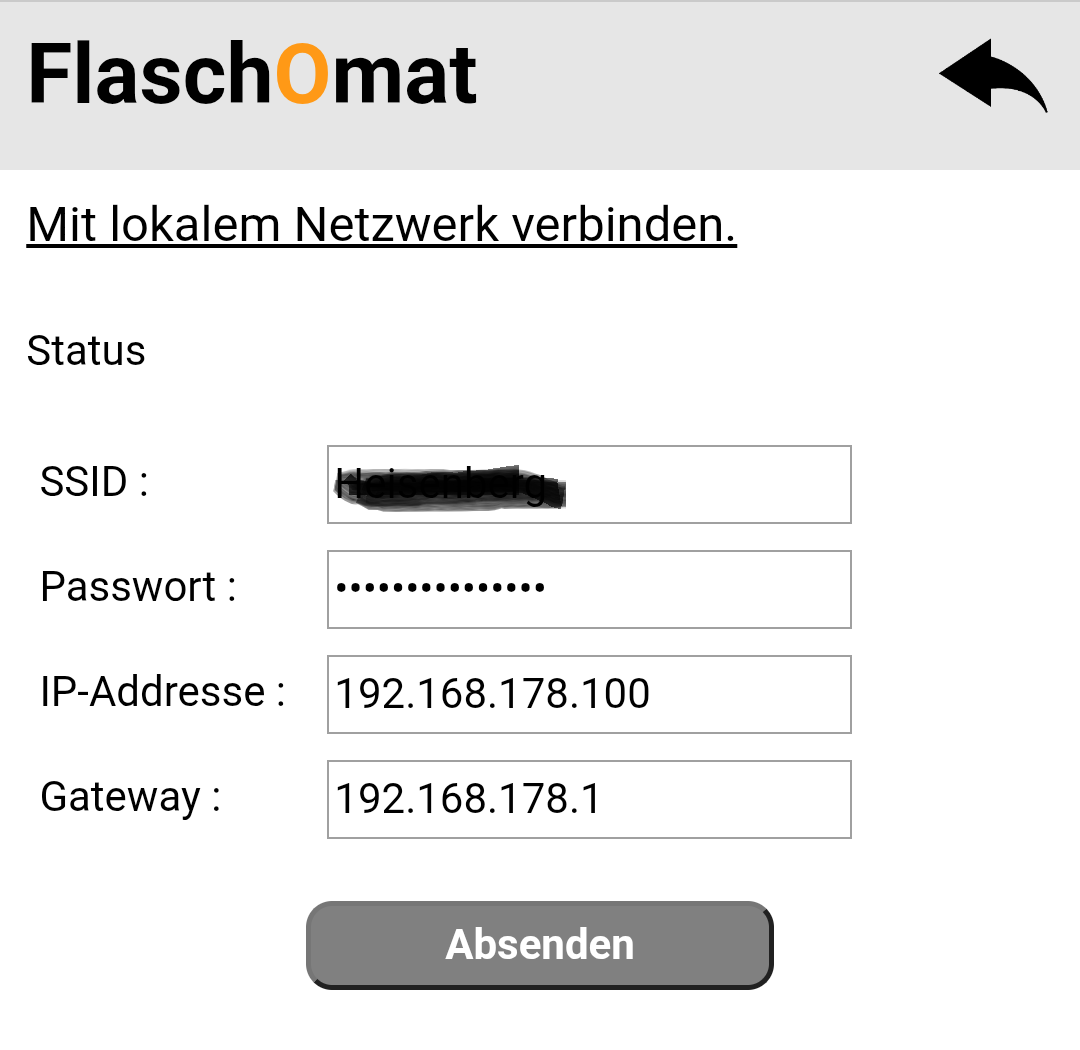
Nachdem ihr alle Einträge noch einmal geprüft habt, könnt ihr mit dem Button [Absenden] die Daten auf die SD-Karte schreiben, wo sie von nun an dauerhaft zur Verfügung stehen.
Der FlaschOmat benötigt danach einen „harten“ Reset, also: USB-Stecker ziehen und wieder einstecken. Die Firmware wählt sich jetzt selbstständig in euer WLAN ein. Nach kurzer Zeit signalisiert ein langsames Pulsieren der blauen LED, dass die Verbindung erfolgreich hergestellt wurde und der FlaschOmat nun tiefenentspannt auf seinen ersten Einsatz wartet.
Der Access-Point (AP), mit dem euer Handy gerade noch verbunden war, existiert nun nicht mehr. Falls es nicht schon automatisch passiert ist, müsst ihr an eurem Smartphone jetzt wieder zurück in euer heimisches WLAN wechseln.
Betriebszustände
Hier paar Worte zu den Betriebszuständen und deren Anzeige durch die blaue LED. Aktuell werden 3 Betriebszustände erfasst.
Hier paar Worte zu den Betriebszuständen und deren Anzeige durch die blaue LED. Aktuell werden 3 Betriebszustände erfasst.
LED blitzt in kurzen Intervallen:
Der FlaschOmat läuft und befindet sich
nicht
im WLAN. Der AP ist aktiv.
LED "atmet" langsam:
Der FlaschOmat ist mit dem WLAN verbunden. Aktuell läuft
keine
Messreihe.
LED "atmet" schnell:
Der FlaschOmat ist mit dem WLAN verbunden. Ein Messreihe läuft und zeichnet Daten auf.
Zugriff per VPN
Mithilfe einer VPN-Verbindung könnt ihr von überall aus auf den FlaschOmat zugreifen, nicht nur zu Hause im WLAN. Ich möchte vorausschicken, dass dies (im Gegensatz zu einer Portfreigabe) eine anerkannt sichere Methode ist. In den neuesten Versionen der FRITZ!Box wurde die Einrichtung eines VPN per WireGuard noch einmal deutlich vereinfacht.
Öffnet die Fritzbox Oberfläche und geht auf Internet dann Freigaben. Hier gibts einen Reiter VPN (WireGuard). Die Einrichtung ist dort Schritt für Schritt erklärt.
Ihr müsst eigentlich nur einen passenden Namen vergeben (FlaschOmat liegt nahe) und dann den QR-Code mit der WireGuard-App scannen. Fertig.
Die WireGuard-App gibt es kostenlos im Google Play Store.
Mithilfe einer VPN-Verbindung könnt ihr von überall aus auf den FlaschOmat zugreifen, nicht nur zu Hause im WLAN. Ich möchte vorausschicken, dass dies (im Gegensatz zu einer Portfreigabe) eine anerkannt sichere Methode ist. In den neuesten Versionen der FRITZ!Box wurde die Einrichtung eines VPN per WireGuard noch einmal deutlich vereinfacht.
Öffnet die Fritzbox Oberfläche und geht auf Internet dann Freigaben. Hier gibts einen Reiter VPN (WireGuard). Die Einrichtung ist dort Schritt für Schritt erklärt.
Ihr müsst eigentlich nur einen passenden Namen vergeben (FlaschOmat liegt nahe) und dann den QR-Code mit der WireGuard-App scannen. Fertig.
Die WireGuard-App gibt es kostenlos im Google Play Store.

Bei mir funktioniert das ganze sehr stabil.